
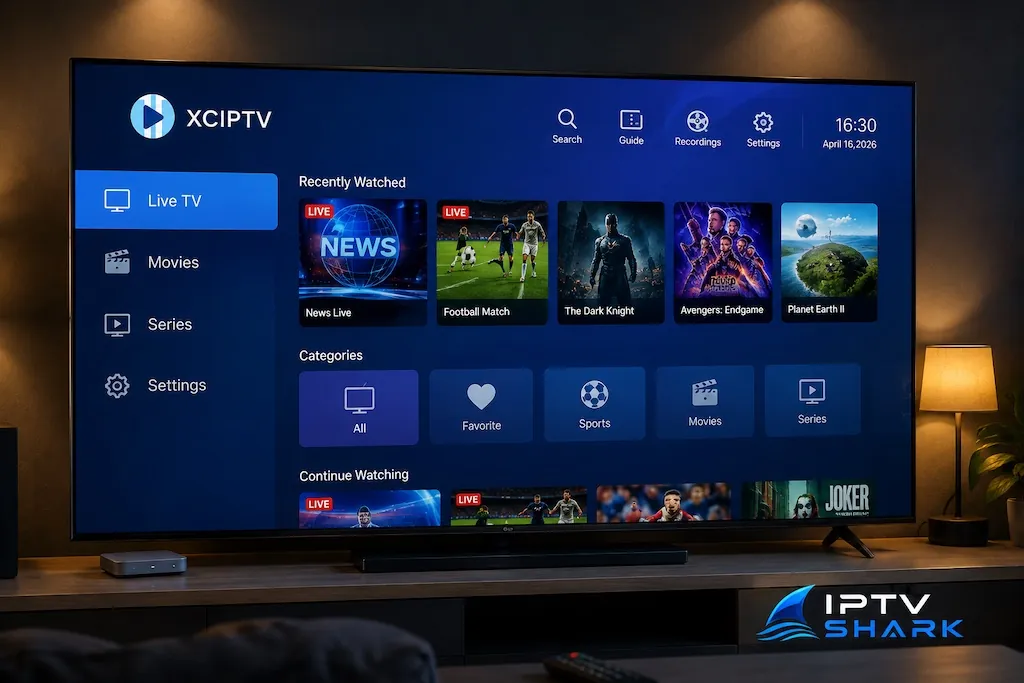
XCIPTV Player sur Smart TV LG permet de charger et d’organiser une playlist compatible directement depuis un téléviseur équipé de webOS. L’application agit comme un lecteur multimédia : elle ne fournit pas elle-même de chaînes, films ou séries, mais affiche les contenus provenant de la playlist ou du compte que vous ajoutez.
La configuration sur LG diffère légèrement de celle d’une application Android. Après l’installation depuis le magasin d’applications du téléviseur, XCIPTV affiche notamment une adresse MAC et une Device Key. Ces informations permettent d’associer le téléviseur au portail de gestion de XCIPTV, puis d’ajouter une playlist compatible.
Dans ce guide, nous allons détailler l’installation de XCIPTV sur LG webOS, l’activation du lecteur, l’ajout d’une playlist Xtream Codes, le rechargement du portail, la vérification des chaînes et de la VOD ainsi que les solutions aux problèmes les plus fréquents.
Avis d’expert IPTV Shark
Le point le plus important à comprendre est la séparation entre XCIPTV Player et votre service IPTV. XCIPTV est le lecteur. Votre playlist ou votre compte fournit les chaînes et les contenus. L’activation de l’application ne remplace donc pas un abonnement ou une source de contenu compatible.
XCIPTV Player sur LG webOS : ce qu’il faut savoir avant l’installation
XCIPTV Player est une application destinée à la lecture de playlists et de contenus multimédias sur différents appareils. Sur une Smart TV LG, l’application fonctionne directement sous webOS sans nécessiter de box Android externe lorsque la version compatible est disponible sur le téléviseur.
Avant de commencer, vérifiez que votre télévision est connectée à Internet et que vous disposez des informations nécessaires pour ajouter votre playlist.
- Une Smart TV LG compatible avec XCIPTV Player.
- Une connexion Internet stable.
- Un accès au magasin d’applications LG.
- L’URL ou les identifiants de votre playlist.
- L’adresse MAC et la Device Key générées par l’application après son lancement.
| Élément | Utilité |
|---|---|
| XCIPTV Player | Lecture et organisation des contenus |
| Adresse MAC | Identification du téléviseur dans le portail XCIPTV |
| Device Key | Authentification du périphérique |
| URL du serveur | Adresse utilisée pour récupérer les données de la playlist |
| Username | Identifiant du compte compatible |
| Password | Mot de passe du compte |
1. Comment installer XCIPTV Player sur une Smart TV LG ?
La méthode la plus simple consiste à rechercher directement XCIPTV Player depuis le magasin d’applications disponible sur la Smart TV LG.
Rechercher XCIPTV Player dans le magasin LG
- Allumez votre Smart TV LG.
- Connectez-la à Internet.
- Ouvrez le magasin d’applications de webOS.
- Utilisez la fonction de recherche.
- Saisissez XCIPTV Player.
- Ouvrez la fiche de l’application correspondant au lecteur.
- Installez l’application si elle n’est pas encore présente.
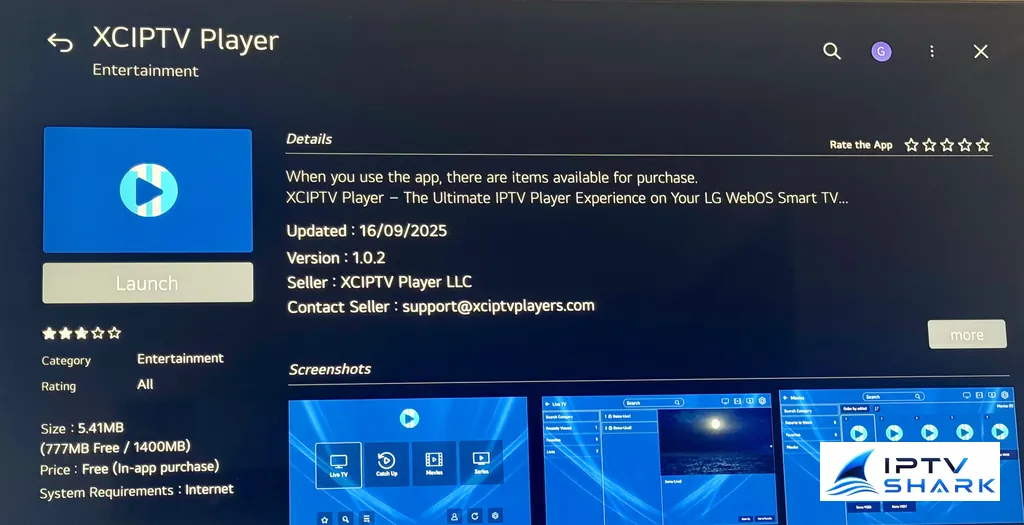
Une fois l’installation terminée, le bouton d’installation est remplacé par une option permettant de lancer l’application.
XCIPTV n’apparaît pas dans la recherche LG ?
La disponibilité d’une application peut dépendre du modèle du téléviseur, de la version de webOS et parfois de la région configurée sur le compte LG. Si XCIPTV n’est pas proposé, vérifiez d’abord ces éléments avant d’essayer une méthode d’installation destinée à une autre plateforme.
2. Première ouverture : récupérer la MAC Address et la Device Key
Au premier lancement, XCIPTV affiche un écran permettant d’identifier votre téléviseur. Vous devez notamment y retrouver une MAC Address et une Device Key.
Ces deux informations sont importantes car elles permettent au portail de gestion de reconnaître précisément votre installation XCIPTV.
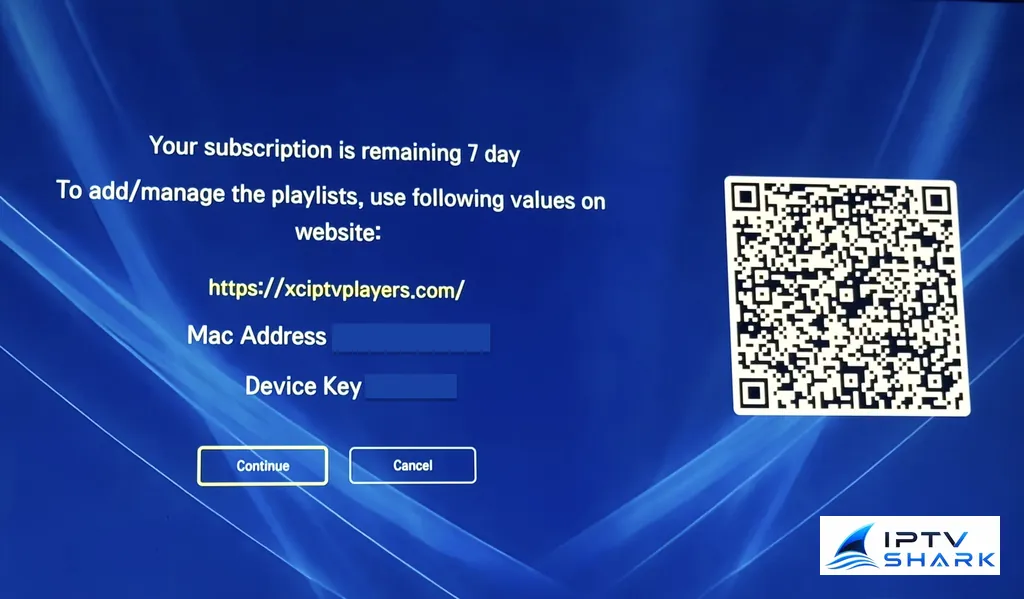
À quoi sert l’adresse MAC ?
L’adresse MAC sert d’identifiant du périphérique dans le système de gestion de XCIPTV. Elle permet d’associer la playlist configurée depuis le portail web à la bonne télévision.
À quoi sert la Device Key ?
La Device Key agit comme une information d’authentification supplémentaire. Elle évite qu’une simple adresse MAC suffise à modifier la configuration du lecteur.
Conseil : ne publiez pas votre adresse MAC, votre Device Key, votre nom d’utilisateur ou votre mot de passe sur un forum public ou dans une capture d’écran non masquée.
3. Faut-il activer XCIPTV Player ?
Selon la version de XCIPTV et la plateforme utilisée, l’application peut proposer une période d’utilisation initiale ou demander une activation du périphérique. Sur l’écran présenté lors de notre configuration, le lecteur indiquait par exemple une période restante avant activation.
Il faut ici distinguer l’activation de XCIPTV Player de l’accès aux contenus de votre playlist.
| Service | Rôle |
|---|---|
| Activation XCIPTV | Autorise l’utilisation du lecteur selon ses conditions |
| Playlist / compte compatible | Fournit les données et contenus chargés dans l’application |
L’achat ou l’activation du lecteur ne crée donc pas automatiquement une bibliothèque de chaînes, films ou séries.
4. Comment accéder au portail de gestion XCIPTV ?
L’écran de XCIPTV indique l’adresse du portail à utiliser pour gérer les playlists associées au téléviseur. Ouvrez ce portail depuis un ordinateur, un smartphone ou une tablette : la saisie des informations sera généralement plus confortable que depuis la télécommande de la TV.
Connexion avec l’adresse MAC
Sur le portail, saisissez les informations demandées par XCIPTV pour retrouver votre appareil. Une fois reconnu, vous accédez à l’espace de gestion du périphérique.
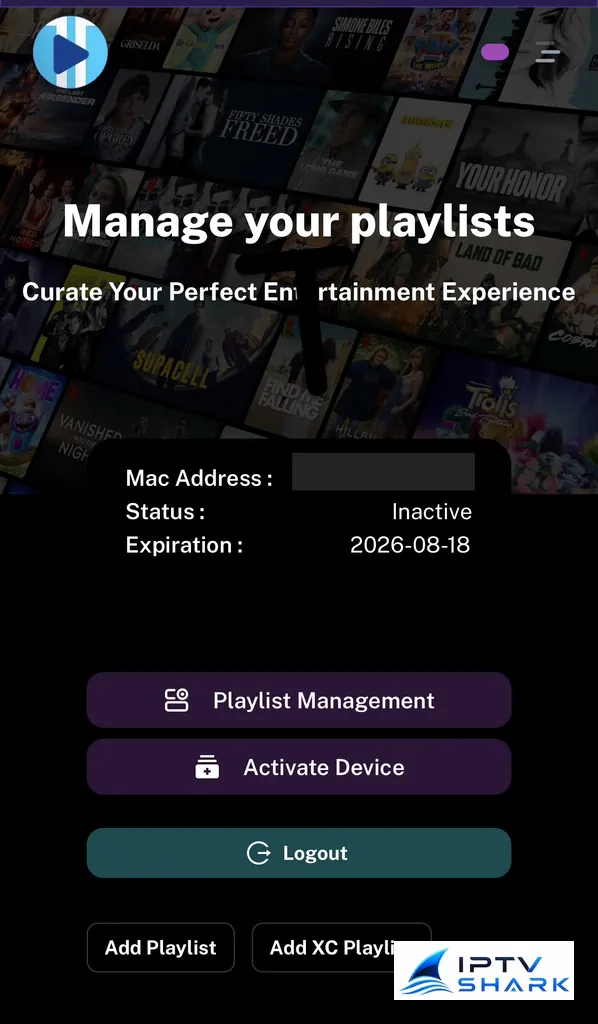
Le tableau de bord peut notamment afficher le statut de l’application et proposer des fonctions comme la gestion des playlists ou l’activation du périphérique.
5. Ajouter une playlist Xtream Codes dans XCIPTV
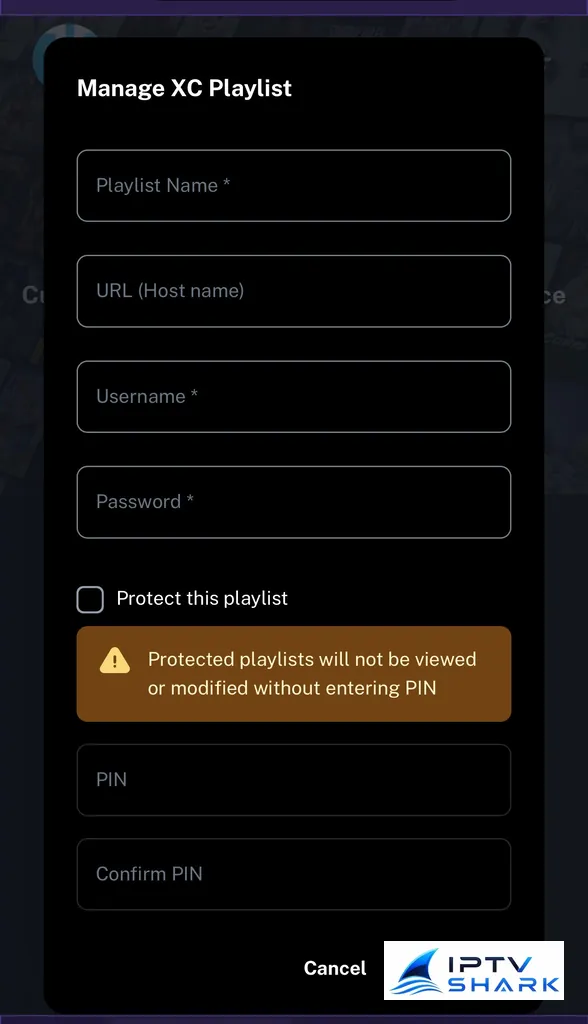
Une fois le périphérique associé au portail, vous pouvez ajouter votre source. XCIPTV peut proposer plusieurs méthodes selon la version utilisée. Pour une configuration de type Xtream Codes, vous devrez généralement fournir quatre éléments.
- Playlist Name : un nom libre permettant d’identifier la configuration.
- URL / Host name : l’adresse du serveur.
- Username : l’identifiant associé à la playlist.
- Password : le mot de passe correspondant.
Que faut-il mettre dans Playlist Name ?
Le nom de la playlist sert principalement à vous repérer dans l’interface. Vous pouvez choisir un nom simple comme « TV Maison » ou « Playlist principale ». Il n’a généralement aucune incidence sur l’authentification du compte.
Comment saisir correctement l’URL du serveur ?
Copiez l’adresse exactement comme elle vous a été fournie. Une erreur de protocole, de domaine ou de port peut empêcher XCIPTV de récupérer les données.
Évitez les erreurs de copier-coller
- Évitez les espaces avant ou après l’URL.
- Respectez la structure de l’adresse fournie.
- Vérifiez attentivement le nom d’utilisateur.
- Respectez les majuscules et minuscules du mot de passe.
À quoi sert l’option Protect this playlist ?
Le portail peut proposer une fonction permettant de protéger une playlist avec un code PIN. Cette option peut être utile si plusieurs personnes utilisent le même appareil et que vous souhaitez empêcher la modification ou l’affichage de certaines informations de configuration sans autorisation.
6. Faut-il utiliser Xtream Codes ou une playlist M3U avec XCIPTV ?
Les deux méthodes permettent de transmettre des informations à un lecteur IPTV compatible, mais leur organisation n’est pas identique. Lorsque XCIPTV prend correctement en charge une connexion structurée de type Xtream Codes, celle-ci peut faciliter la séparation entre chaînes Live, films et séries.
| Critère | Xtream Codes | M3U |
|---|---|---|
| Informations nécessaires | URL + username + password | URL ou fichier M3U |
| Chaînes Live | Oui | Oui |
| Films | Peuvent être organisés séparément | Dépend de la playlist et du lecteur |
| Séries | Structure généralement plus adaptée lorsqu’elle est fournie | Organisation plus dépendante de la source |
| Métadonnées | Dépend des données retournées | Dépend des informations contenues dans la source |
Quelle méthode privilégier ?
Pour un catalogue comprenant à la fois télévision en direct, films et séries, une connexion structurée peut offrir une organisation plus claire lorsque la source et l’application la prennent correctement en charge. Cela ne modifie cependant pas le contenu réellement disponible : le lecteur affiche uniquement ce que la source lui transmet.
7. Recharger XCIPTV après avoir ajouté la playlist
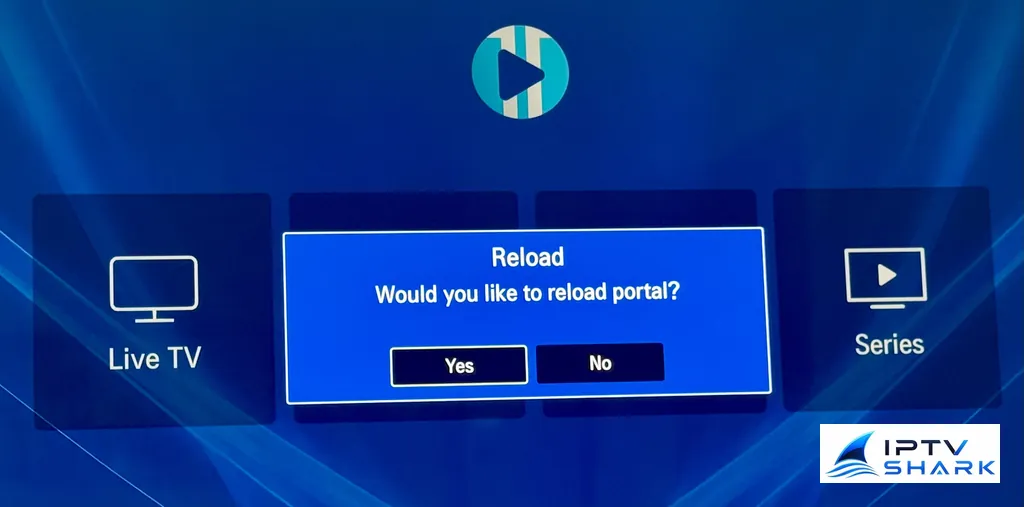
Après avoir enregistré ou modifié une playlist depuis le portail, votre téléviseur doit récupérer la nouvelle configuration. XCIPTV peut proposer un message demandant si vous souhaitez recharger le portail.
- Enregistrez la playlist depuis le portail.
- Retournez sur XCIPTV Player sur votre Smart TV.
- Lancez le rechargement lorsqu’il est proposé.
- Patientez pendant la récupération des données.
- Vérifiez ensuite les catégories Live TV, Films et Séries.
Avec une bibliothèque importante, le premier chargement peut demander davantage de temps. Évitez de redémarrer continuellement l’application pendant cette étape.
8. Comment vérifier que les films et séries ont correctement été chargés ?
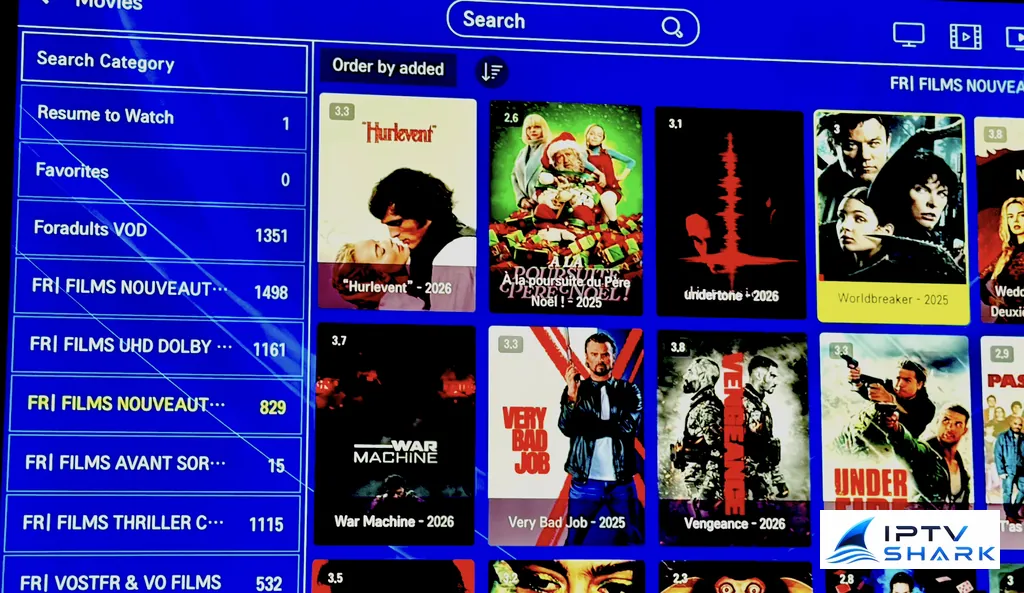
Une fois la synchronisation terminée, ouvrez la rubrique Movies ou Films. Une configuration correcte doit normalement permettre d’afficher les catégories disponibles et leurs contenus.
Vérifier les catégories
Commencez par regarder la colonne ou le menu contenant les catégories. Si plusieurs groupes sont présents mais qu’un groupe particulier est vide, le problème peut être limité à cette catégorie plutôt qu’à l’ensemble du catalogue.
Vérifier les affiches et métadonnées
Les posters, notes, années, titres et descriptions sont des métadonnées. Leur qualité dépend en partie des informations disponibles dans la source. Un film peut donc être lisible même si sa fiche reste incomplète.
Affiche absente mais film présent
Une vignette manquante ne signifie pas forcément que le contenu est inaccessible. Essayez d’ouvrir sa fiche puis de lancer la lecture avant de conclure que le film est absent.
9. XCIPTV ne charge pas les chaînes, films ou séries : que faire ?
Si le portail est correctement configuré mais que l’application reste vide, procédez méthodiquement. Le problème peut venir de la configuration du compte, de la synchronisation, du réseau, du téléviseur ou de la disponibilité temporaire de la source.
| Symptôme | Cause possible | Action recommandée |
|---|---|---|
| Application vide | Playlist non chargée | Vérifier la configuration puis recharger |
| Live TV présent, VOD absente | Données Films/Séries non récupérées | Actualiser et vérifier la source |
| Playlist enregistrée mais rien ne change | Portail non rechargé | Relancer le chargement dans XCIPTV |
| Erreur de connexion | URL ou identifiants incorrects | Vérifier précisément les informations |
| Chargement très lent | Réseau ou bibliothèque importante | Tester Ethernet et patienter |
| Application lente | RAM ou stockage limité | Redémarrer la TV et libérer de l’espace |
Redémarrer XCIPTV
Fermez complètement l’application puis relancez-la. Si nécessaire, redémarrez également le téléviseur afin de libérer la mémoire utilisée par les autres applications.
Tester la connexion Internet
La page d’accueil du lecteur peut s’afficher depuis des données précédemment enregistrées alors que la connexion réseau rencontre un problème. Testez une autre application connectée ou vérifiez les paramètres réseau de la Smart TV.
Recharger la playlist
Si les données semblent anciennes ou incomplètes, utilisez la fonction de rechargement plutôt que de supprimer immédiatement toute la configuration.
Ne supprimez pas le compte trop rapidement
La suppression complète doit rester une étape de dépannage avancée. Vérifiez d’abord l’URL, les identifiants, le statut du périphérique et la synchronisation.
10. XCIPTV affiche les films mais ils ne se lancent pas
Si le catalogue apparaît normalement mais qu’un film reste bloqué au lancement, la synchronisation de la bibliothèque n’est probablement plus le problème principal. Il faut alors examiner la lecture elle-même.
- Testez plusieurs films différents.
- Vérifiez si les chaînes Live fonctionnent.
- Contrôlez la stabilité du réseau.
- Redémarrez XCIPTV.
- Vérifiez si le problème concerne uniquement certains formats ou résolutions.
Écran noir avec du son
Un écran noir accompagné de son peut être lié au décodage vidéo ou à un format que le téléviseur ne prend pas correctement en charge.
Image mais aucun son
Dans ce cas, vérifiez les pistes audio disponibles ainsi que les réglages de sortie audio de la télévision. Certains formats audio demandent une compatibilité spécifique du téléviseur ou du système audio externe.
11. XCIPTV est lent sur LG webOS : comment améliorer les performances ?
Les performances d’une application installée directement sur une Smart TV dépendent du processeur, de la RAM et du stockage disponibles dans le téléviseur. Une grande bibliothèque de films et de séries peut demander davantage de ressources qu’une simple liste de chaînes.
- Fermez les applications inutilisées.
- Redémarrez régulièrement le téléviseur.
- Libérez de l’espace de stockage.
- Supprimez les applications devenues inutiles.
- Utilisez Ethernet lorsque cela est possible.
- Réduisez le nombre de catégories inutiles lorsque le lecteur permet de les masquer.
Si le système intégré du téléviseur reste trop lent malgré ces optimisations, une box externe peut être envisagée. Consultez notre guide Smart TV vs Android TV Box : pourquoi votre télé ne suffit pas ? pour comprendre la différence matérielle entre les deux approches.
12. XCIPTV Player est-il adapté à une grande bibliothèque VOD ?
XCIPTV peut organiser des catégories de films et de séries, mais la fluidité d’une bibliothèque importante dépend de plusieurs facteurs : volume du catalogue, quantité de métadonnées, vitesse du réseau, optimisation de l’application et puissance de la Smart TV.
Il ne faut donc pas confondre nombre de films disponibles et capacité de l’appareil à parcourir confortablement une bibliothèque importante.
Avis d’expert IPTV Shark : si une grande bibliothèque fonctionne correctement sur une box Android récente mais devient très lente sur la Smart TV LG, le problème est probablement davantage lié aux ressources du téléviseur qu’au nombre de contenus disponibles.
13. Sécurité : comment protéger vos identifiants XCIPTV ?
Les informations utilisées pour configurer XCIPTV doivent être considérées comme confidentielles. Une capture contenant une URL, un nom d’utilisateur, un mot de passe, une Device Key ou une adresse MAC ne doit pas être publiée sans masquer les données sensibles.
- Ne partagez jamais publiquement votre mot de passe.
- Masquez la MAC Address sur les captures destinées aux forums.
- Masquez également la Device Key.
- Utilisez un PIN de protection lorsqu’il est proposé et utile.
- Évitez d’enregistrer vos identifiants sur un appareil public ou partagé.
14. FAQ sur XCIPTV Player pour Smart TV LG
XCIPTV fournit-il directement des chaînes TV ?
Non. XCIPTV est un lecteur. Les chaînes, films ou séries affichés dépendent de la playlist ou de la source que vous configurez.
XCIPTV fonctionne-t-il sur toutes les Smart TV LG ?
Pas nécessairement. La disponibilité dépend notamment du modèle, de la version de webOS et de la disponibilité de l’application dans le magasin correspondant à votre région.
Pourquoi XCIPTV demande-t-il une adresse MAC ?
Elle permet d’identifier l’installation du lecteur sur le téléviseur lors de la gestion du périphérique depuis le portail compatible.
Qu’est-ce que la Device Key XCIPTV ?
Il s’agit d’une information d’authentification associée au périphérique et utilisée avec le système de gestion de l’application.
Pourquoi ma playlist n’apparaît-elle pas après l’avoir ajoutée ?
Commencez par recharger le portail depuis XCIPTV. Vérifiez ensuite que la playlist a été enregistrée sur le bon périphérique et que l’URL et les identifiants sont corrects.
Pourquoi les chaînes fonctionnent mais pas les films ?
Les données Live et VOD peuvent être organisées séparément. Actualisez la configuration, vérifiez la présence des catégories Films et testez si le problème apparaît également sur une autre application ou un autre appareil.
Pourquoi certaines séries sont incomplètes ?
L’organisation des saisons et épisodes dépend notamment des informations reçues par le lecteur. Une série visible avec des épisodes manquants peut donc correspondre à des données incomplètes plutôt qu’à un problème général de XCIPTV.
Dois-je payer XCIPTV et mon abonnement séparément ?
L’activation éventuelle du lecteur et la source de contenu sont deux services distincts. Vérifiez les conditions applicables à votre version de XCIPTV et à votre propre fournisseur.
Puis-je utiliser XCIPTV avec une playlist M3U ?
Cela dépend des méthodes de playlist prises en charge par la version utilisée. Lorsque plusieurs options sont disponibles, choisissez celle correspondant aux informations dont vous disposez.
Faut-il supprimer XCIPTV lorsqu’il ne charge plus ?
Non, pas en première intention. Commencez par vérifier le réseau, recharger la configuration et redémarrer l’application ainsi que la télévision.
15. Glossaire XCIPTV
- Adresse MAC : identifiant réseau utilisé ici pour reconnaître le périphérique.
- Device Key : clé associée à l’installation de XCIPTV.
- Xtream Codes : méthode de connexion utilisée par certains lecteurs compatibles à partir d’une URL, d’un nom d’utilisateur et d’un mot de passe.
- M3U : format couramment utilisé pour structurer des listes de lecture.
- EPG : guide électronique des programmes.
- VOD : vidéo à la demande.
- webOS : système d’exploitation utilisé sur les Smart TV LG compatibles.
- Playlist : ensemble de données permettant au lecteur d’organiser les contenus accessibles.
- Portail : interface web permettant de gérer le périphérique et ses playlists.
- Reload : rechargement des données et de la configuration dans XCIPTV.
Conclusion : installer et configurer XCIPTV sur LG sans erreur
La configuration de XCIPTV Player sur une Smart TV LG repose sur quelques étapes essentielles : installer l’application, récupérer la MAC Address et la Device Key, accéder au portail de gestion, ajouter correctement la playlist puis recharger XCIPTV afin de synchroniser les contenus.
- Installez XCIPTV depuis le magasin compatible avec votre téléviseur.
- Conservez la MAC Address et la Device Key de manière confidentielle.
- Ajoutez votre playlist avec les informations exactes.
- Rechargez le portail après chaque modification importante.
- Vérifiez séparément Live TV, Films et Séries.
- En cas de problème, diagnostiquez la configuration avant de réinstaller l’application.
Une fois correctement configuré, XCIPTV peut centraliser la télévision en direct et la VOD dans une interface adaptée au téléviseur. Si vous rencontrez ensuite des ralentissements, des films absents ou une bibliothèque VOD difficile à charger, consultez également nos guides consacrés aux limites des Smart TV face aux Android TV Box et aux problèmes de films et séries qui ne fonctionnent pas.